数码产品实用小技巧 新手秒变达人,轻松掌握不求人
数码产品已经成为我们日常生活、工作和娱乐中不可或缺的一部分。但对于刚入手的新手来说,面对功能繁多的手机、电脑、平板或耳机,常常会感到无从下手。其实,掌握一些简单实用的通用小技巧,就能让你的使用体验立刻提升好几个档次。今天就为你整理了一份新手也能轻松上手的数码产品实用技巧清单:
1. 手机篇:5个隐藏小技巧,效率翻倍
- 快速查看通知历史:iPhone用户从屏幕左上角向下滑动,安卓用户下拉通知栏后继续下拉,就能看到所有错过的通知,不用再一个个点开APP检查。
- 长按图标直接出菜单:不用打开APP,长按相机、微信、设置等图标,就能快速扫码、发朋友圈、连接Wi-Fi,节省大量时间。
- 照片提取文字:iPhone或大部分安卓机型的相册里,长按图片中的文字区域,即可直接复制、翻译或搜索,整理资料超方便。
- 双击电源键快速启动相机/支付:在设置里可以自定义双击电源键打开相机或扫码支付,抓拍和付款都快人一步。
- 反向充电救急:很多安卓手机支持给耳机、手表甚至另一台手机无线反向充电,出门在外临时应急非常实用。
2. 电脑篇:4个操作,让你的电脑更好用
- Win + V 剪贴板历史:Windows电脑按下Win+V,可以调出最近复制过的多条内容,需要粘贴哪条点哪条,告别反复复制。
- Mac 三指拖拽:在Mac的辅助功能中开启“三指拖拽”,之后选中文字或文件只需三指滑动,不用再用力按住触控板。
- 浏览器沉浸式阅读:Edge和Safari都有一键进入沉浸式阅读模式的功能,去掉广告和杂乱元素,看文章、看小说眼睛更舒服。
- 就近保存截图自动归类:微信截图、浏览器截图工具(如Snipaste)可以设置自动保存到指定文件夹,并按日期分类,找图不再大海捞针。
3. 耳机与音箱篇:3个妙用,音质体验升级
- 同时连接两台设备:现在多数蓝牙耳机支持双设备连接,比如同时连手机和电脑,看视频时手机来电也能自动切换,不用反复断开重连。
- 查找耳机防丢失:苹果AirPods和部分安卓耳机可以在手机APP里看到位置,还能让耳机播放声音,再也不用翻遍全屋。
- 用音箱当闹钟:智能音箱可以设置定时闹钟、倒计时,还能用语音关掉,比手机闹钟更柔和、方便。
4. 通用充电与电池保养技巧
- 不要每次都充到100%:锂电池随用随充更好,尽量让电量保持在20%~80%之间,长期满电反而加速电池老化。
- 开启优化充电功能:手机、笔记本都内置了电池保护模式,比如iPhone的“优化电池充电”、联想的“养护模式”,打开后续航更持久。
- 原装或认证充电器更安全:尤其是支持快充的设备,用山寨充电器可能会损伤电池甚至引发危险。
5. 新手最容易忽略的3件事
- 定期重启设备:手机、路由器、电脑重启一次,能清理缓存、解决多数卡顿和网络等问题。
- 使用云同步:通讯录、照片、笔记一键云备份,换机或丢失时你一定会感谢自己提前开了同步。
- 学会搜索“设置”:大部分手机和电脑的设置页顶部都支持搜索,输入关键词直接跳到对应选项,比一层层翻菜单快得多。
数码产品的本质是为人服务的工具,有时一个小技巧的改变,就能让日常使用顺畅许多。如果你也有自己的独门秘籍,欢迎在评论区分享,一起做轻松玩转数码的新手达人!
最新产品
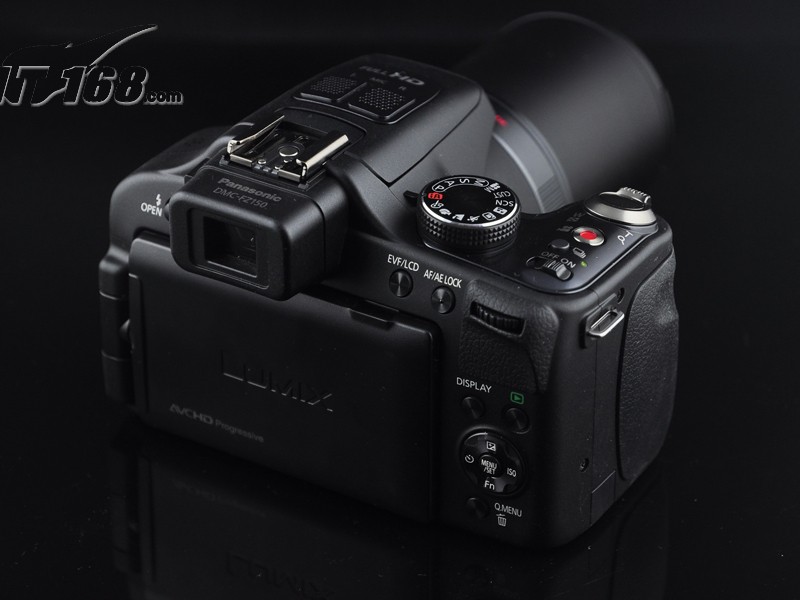
松下FZ150数码相机产品图片素材解析与拍摄指南
Explore the World of Electronic Product Advertisements: A Comprehensive Guide to 172 Design Templates

笔墨与像素 论笔记本电脑的当代隐喻
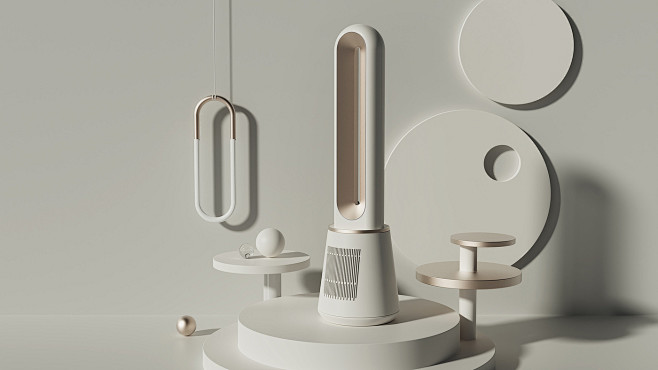
智能互联,设计赋能 数码产品如何重塑现代家居生活

手机投影仪3D渲染图片设计与深圳数码产品投屏机主图设计解析
数码产品实用小技巧 新手秒变达人,轻松掌握不求人
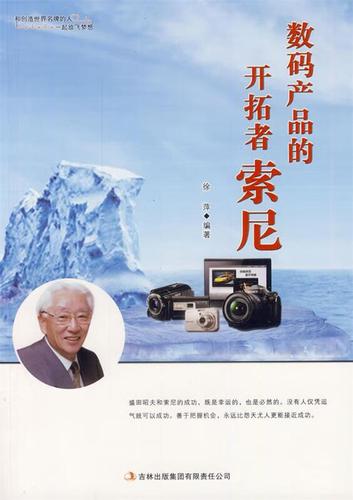
索尼 数码时代的开拓者与创新传奇
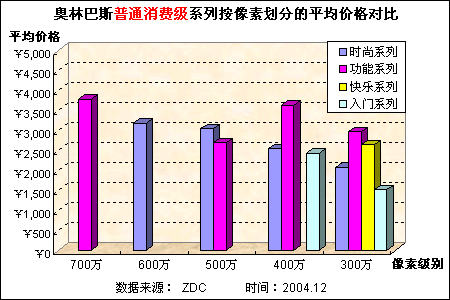
2004年奥林巴斯数码相机产品线分析 从μ系列到E系统的多元布局
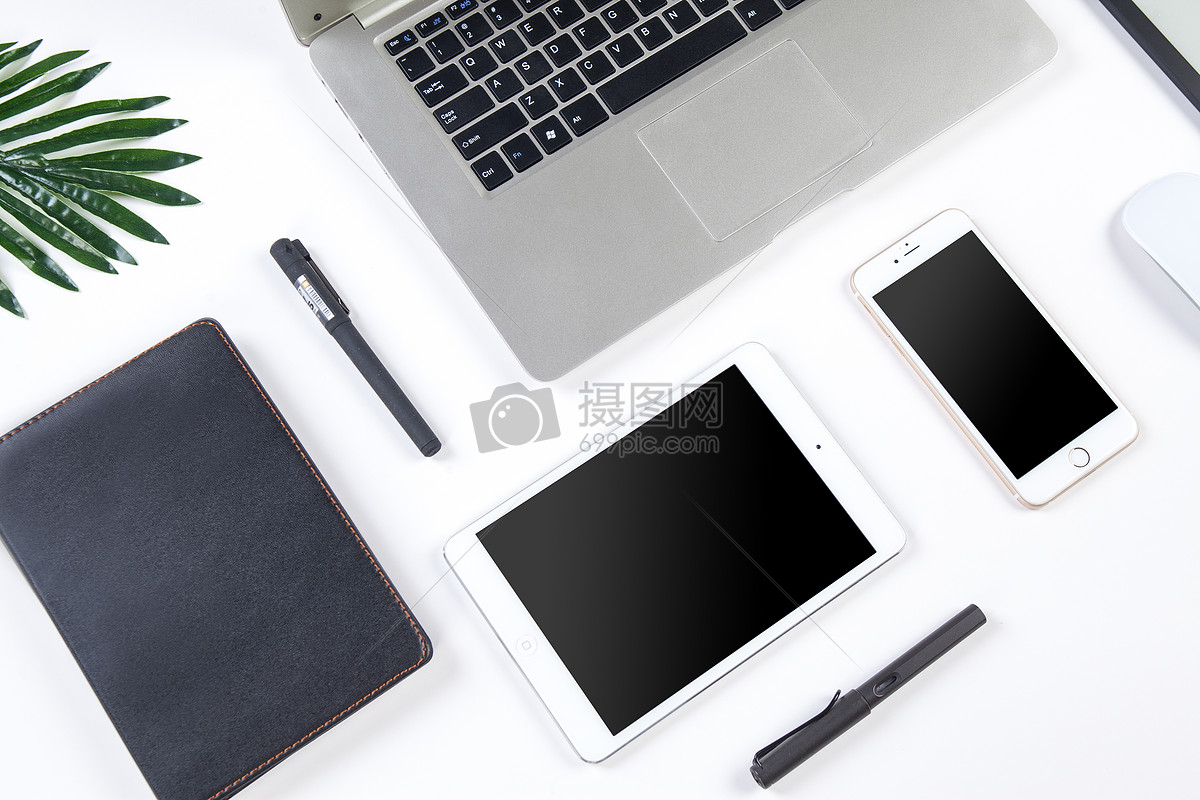
数码产品桌面美学 高清JPG素材免费下载与使用指南
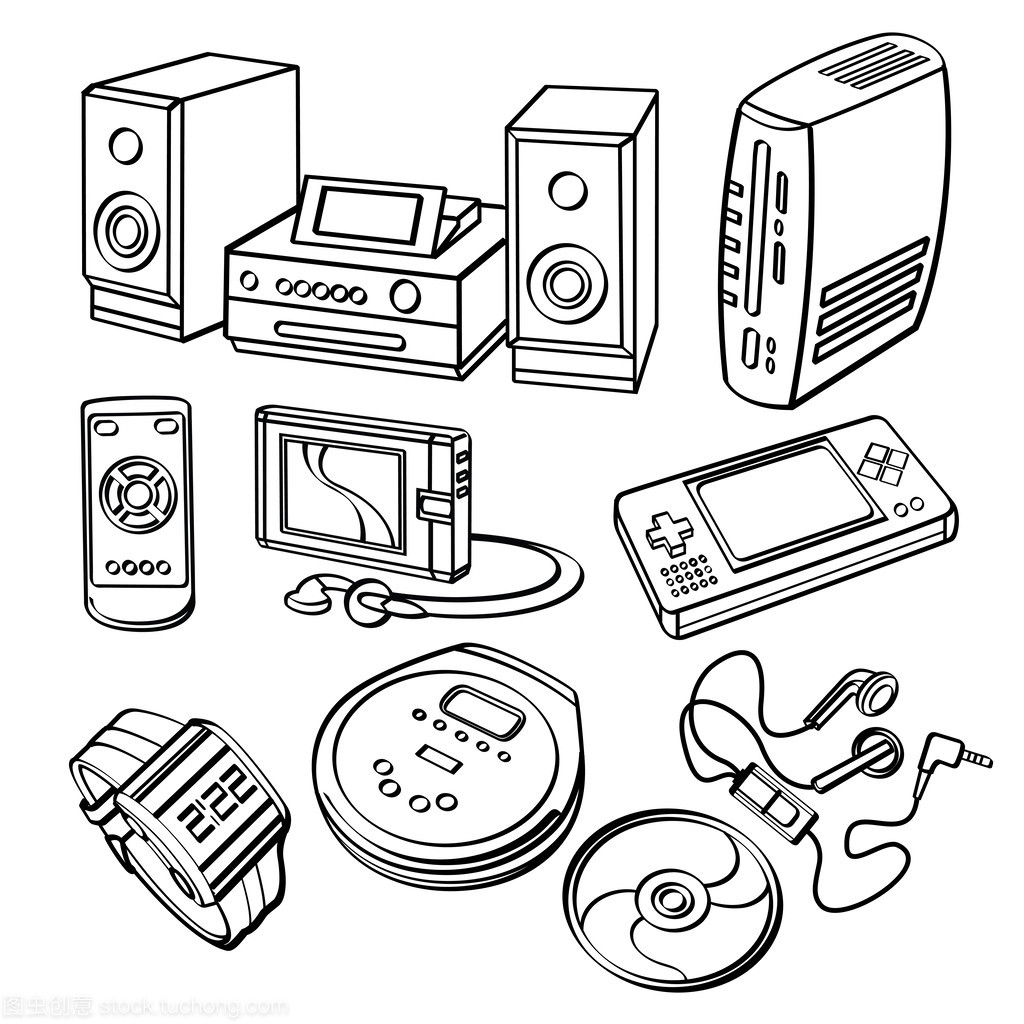
数码产品集合 从随身娱乐到智能家居,构建你的数字生活矩阵